Começando
Para todos: primeiro acesso, senha, entrar e sair.
Bem-vindo
O assistente responde perguntas usando o material de treinamento da sua empresa: manuais, políticas, apresentações e páginas cadastradas pelos administradores. Cada resposta mostra de onde veio a informação.
Existem dois lugares para acessar:
| Lugar | Para quem | Para quê | Endereço |
|---|---|---|---|
| Site do assistente | Todos | Fazer perguntas e ver suas conversas | O link enviado pela sua empresa |
| Painel de administração | Só administradores | Cadastrar conteúdo, convidar pessoas e acompanhar o uso | Pelo menu do site, em Painel de administração |
Funciona no computador e no celular, em qualquer navegador atualizado (Chrome, Edge, Safari ou Firefox). Não é preciso instalar nada.
Perfis: usuário e administrador
Cada pessoa tem um perfil, definido pelo administrador da empresa.
| O que pode fazer | Usuário | Administrador |
|---|---|---|
| Fazer perguntas e ver as fontes | ✅ | ✅ |
| Ver e apagar as próprias conversas | ✅ | ✅ |
| Trocar a própria senha | ✅ | ✅ |
| Abrir o painel de administração | — | ✅ |
| Enviar e excluir documentos, importar sites | — | ✅ |
| Convidar pessoas, gerar links de senha, desativar acessos | — | ✅ |
| Ver as perguntas feitas por todos | — | ✅ |
| Mudar logo, cores e instruções do assistente | — | ✅ |
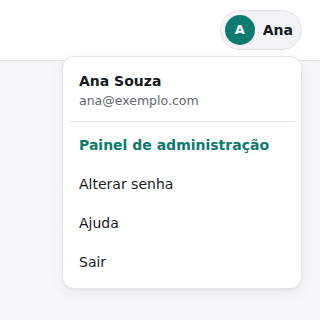
Como saber qual é o meu perfil? Clique no seu nome, no canto superior direito do site. Se aparecer Painel de administração, você é administrador.
Primeiro acesso: criar a senha Todos
Não existe senha inicial. O administrador da sua empresa cadastra você e envia um link de convite, normalmente por e-mail ou WhatsApp. É por esse link que você cria a sua senha.
Abra o link de convite que você recebeu.
Confira se o seu nome e o seu e-mail aparecem corretos na tela.
Digite uma senha em Nova senha, seguindo os critérios da senha.
Digite a mesma senha em Repita a senha.
Clique em Criar senha e entrar. Pronto: você já entra no assistente.
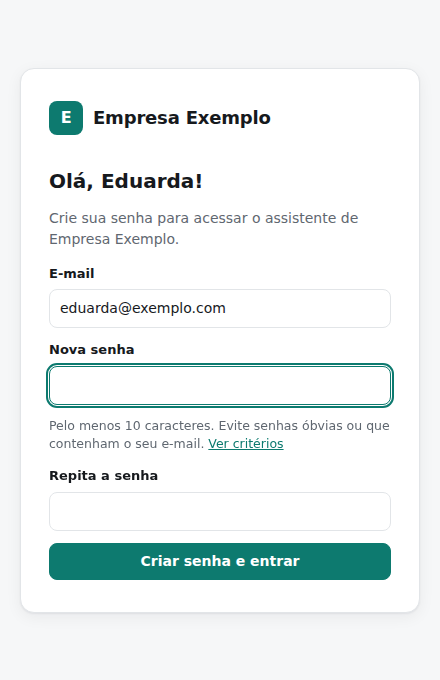
O link de convite:
- funciona uma única vez;
- vale por 7 dias;
- deixa de valer se o administrador gerar um link novo para você.
Se aparecer "Este link não é válido ou expirou", peça um novo link ao administrador.
Critérios da senha Todos
A senha é recusada, com a explicação do motivo, quando não atende a estes critérios:
| Regra | Exemplo recusado |
|---|---|
| Ter pelo menos 10 caracteres (no máximo 200) | verao2026 (9 caracteres) |
| Ter pelo menos 4 caracteres diferentes | aaaaaaaaaa, 1212121212 |
| Não ser uma senha muito comum | 1234567890, senha12345, qwertyuiop |
| Não conter a parte do seu e-mail antes do @ | Para mariana@empresa.com: mariana2026! |
| As duas digitações devem ser iguais | — |
Dica: uma frase curta é fácil de lembrar e difícil de adivinhar. Por exemplo: Cafe com leite as 7h ou MinhaLoja#Centro24. Letras maiúsculas, números e símbolos são aceitos, mas não obrigatórios.
Entrar e sair Todos
Abra o link do assistente da sua empresa.
Digite o seu E-mail e a sua Senha.
Se estiver no seu computador ou celular pessoal, marque Manter conectado neste dispositivo.
Clique em Entrar.
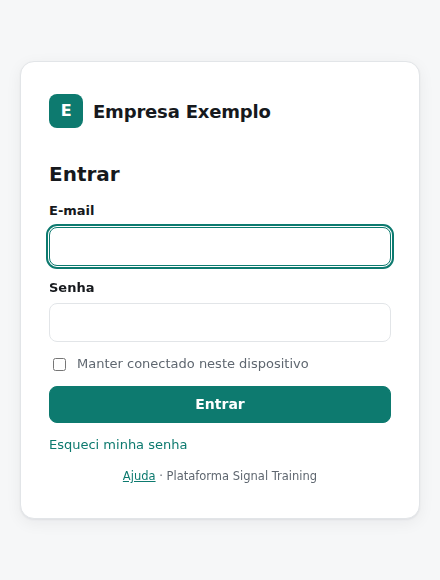
"Manter conectado": marcar ou não?
- Marcado: você continua conectado por até 30 dias sem uso. Cada vez que você usa, o prazo recomeça.
- Desmarcado: a sessão termina quando você fecha o navegador (ou em até 1 dia). Use em computadores compartilhados.
Para sair
Clique no seu nome, no canto superior direito, e depois em Sair. No painel de administração, o botão Sair fica no rodapé do menu lateral.
Esqueci minha senha Todos
Por segurança, a senha não é enviada nem mostrada para ninguém. Para criar uma nova:
Peça ao administrador da sua empresa um link para nova senha.
Abra o link que ele enviar. A tela é parecida com a do primeiro acesso.
Digite a nova senha duas vezes e clique em Salvar e entrar.
O link para nova senha vale por 48 horas e funciona uma vez. Ao usá-lo, você é desconectado de todos os outros aparelhos em que estava conectado.
Trocar a senha Todos
No site, clique no seu nome, no canto superior direito.
Clique em Alterar senha.
Digite a Senha atual, a Nova senha e repita a nova senha.
Clique em Salvar.
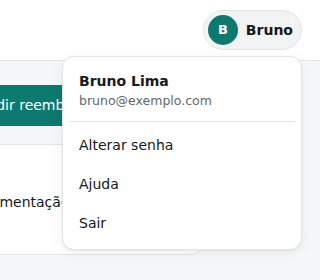
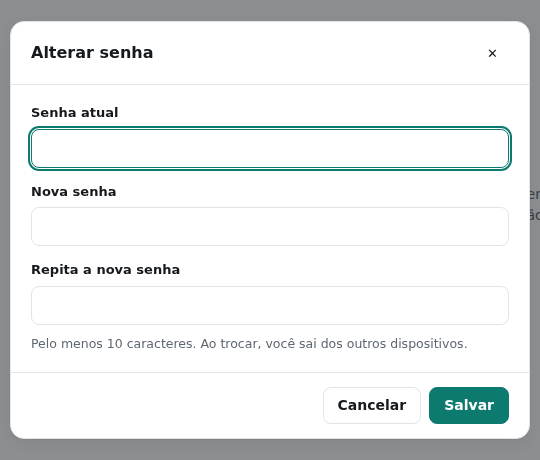
A nova senha segue os mesmos critérios. Ao trocar, você continua conectado neste aparelho e é desconectado dos outros. Isso é útil se você perdeu o celular, por exemplo.
Acesso bloqueado Todos
Depois de 5 senhas erradas seguidas, o acesso fica bloqueado por 15 minutos. Isso protege a sua conta contra quem tenta adivinhar senhas.
- Espere 15 minutos e tente de novo com calma; ou
- peça ao administrador para clicar em Desbloquear na sua linha, na tela Usuários.
Se você não lembra mesmo a senha, peça um link para nova senha.
Usando o assistente
Para usuários e administradores: perguntas, fontes e conversas.
Fazer perguntas Usuários
Escreva a sua pergunta no campo Faça sua pergunta…, na parte de baixo da tela.
Aperte Enter ou clique em Enviar. Para quebrar a linha sem enviar, use Shift + Enter.
A resposta aparece enquanto é escrita. No fim, surgem os números das fontes ao lado das frases.
Para continuar o assunto, faça outra pergunta na mesma conversa. O assistente lembra do que foi dito antes, então você pode perguntar "e para valores menores?".
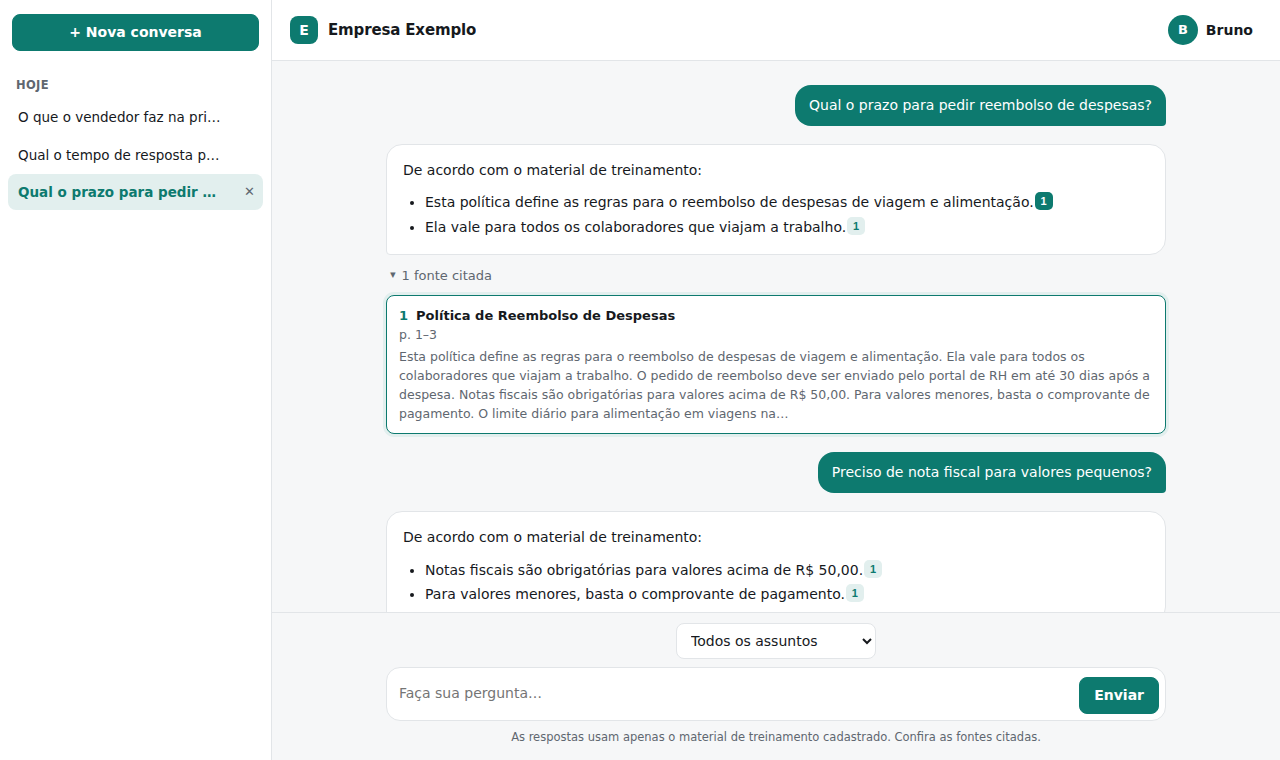
O assistente responde só com base no material cadastrado pela sua empresa. Se o assunto não estiver no material, ele avisa, em vez de inventar uma resposta.
Conferir as fontes Usuários
Os números ao lado das frases, como 1, indicam de qual documento veio cada informação.
Clique no número de uma citação, ou em ▸ 1 fonte citada logo abaixo da resposta.
Aparece o nome do documento, a página (PDF) ou o slide (apresentação) e um trecho do texto original.
Para decisões importantes, como valores, prazos e regras, confira sempre a fonte. Se algo parecer errado ou desatualizado, avise o administrador da sua empresa.
Quando a resposta é "Não encontrei informações sobre isso no material"
Significa que o material de treinamento não cobre o assunto. Tente perguntar de outro jeito. Se continuar sem resposta, o assunto provavelmente precisa ser incluído pelo administrador.
Suas conversas Usuários
Cada conversa fica salva na lista à esquerda, agrupada por data (Hoje, Ontem, Últimos 7 dias…).
| Para… | Faça isto |
|---|---|
| Começar um assunto novo | Clique em + Nova conversa, no topo da lista |
| Voltar a uma conversa | Clique no título dela na lista |
| Apagar uma conversa | Passe o mouse sobre ela, clique em ✕ e confirme em Apagar |
O título da conversa é a primeira pergunta feita nela.
Comece uma nova conversa ao mudar de assunto. O assistente considera as mensagens anteriores da conversa, e misturar assuntos pode confundir as respostas.
Escolher o assunto Usuários
Quando a empresa organiza o material em mais de um assunto (por exemplo, RH, Vendas e Atendimento), aparece um seletor acima do campo de pergunta, com Todos os assuntos selecionado.
- Deixe em Todos os assuntos para procurar em todo o material.
- Escolha um assunto quando quiser respostas só daquela área. Isso ajuda quando o mesmo termo aparece em áreas diferentes.
Se a empresa tiver um único assunto, o seletor não aparece.
Como perguntar melhor Usuários
Escreva como se estivesse perguntando a um colega experiente: com contexto e com a dúvida concreta.
- Use os termos da sua empresa (nomes de sistemas, produtos, setores).
- Se a resposta não servir, reformule em vez de repetir a mesma frase.
- Peça o formato que preferir: "explique em passos", "resuma em 3 tópicos".
No celular Usuários
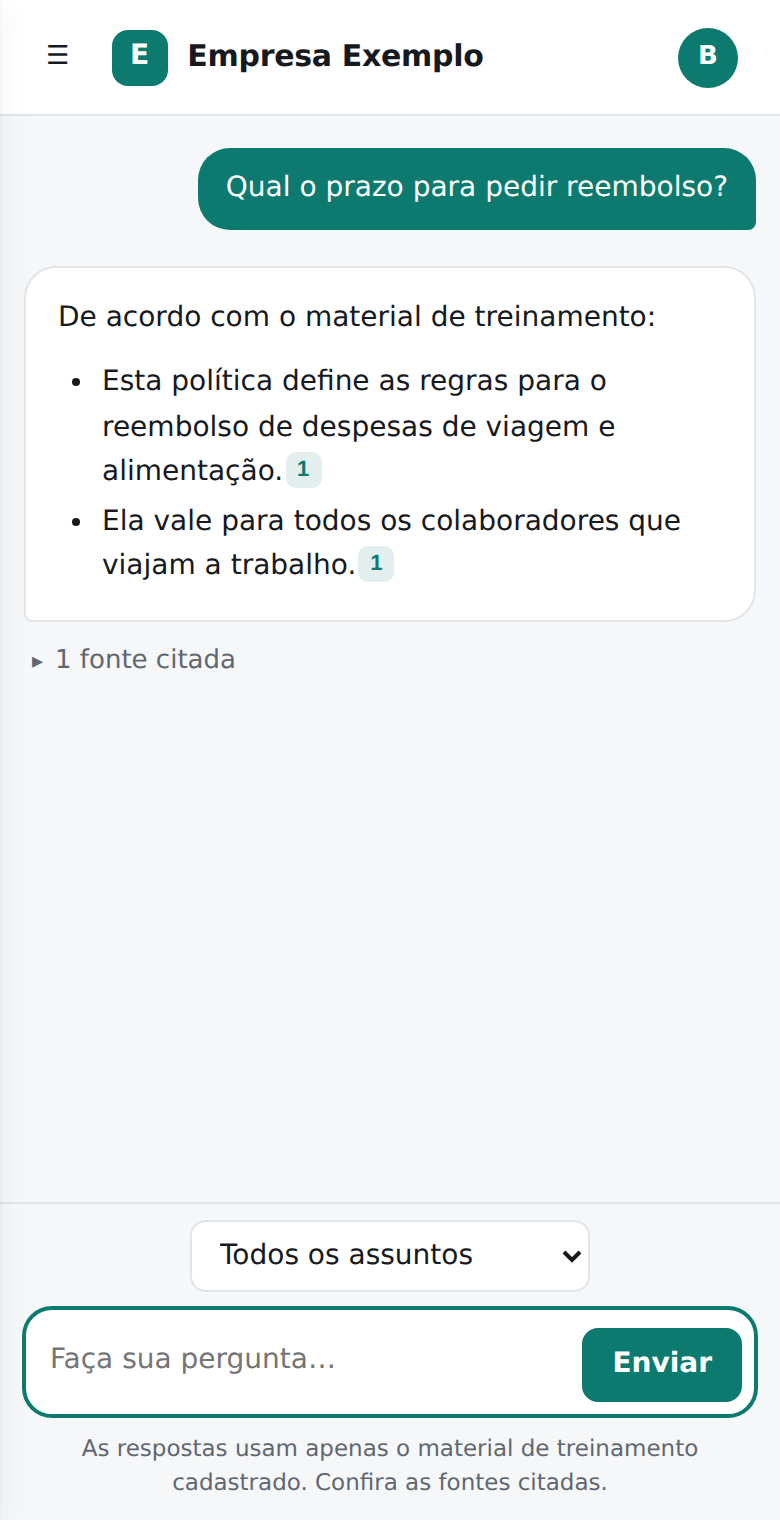
O site se adapta à tela do celular e tem as mesmas funções do computador.
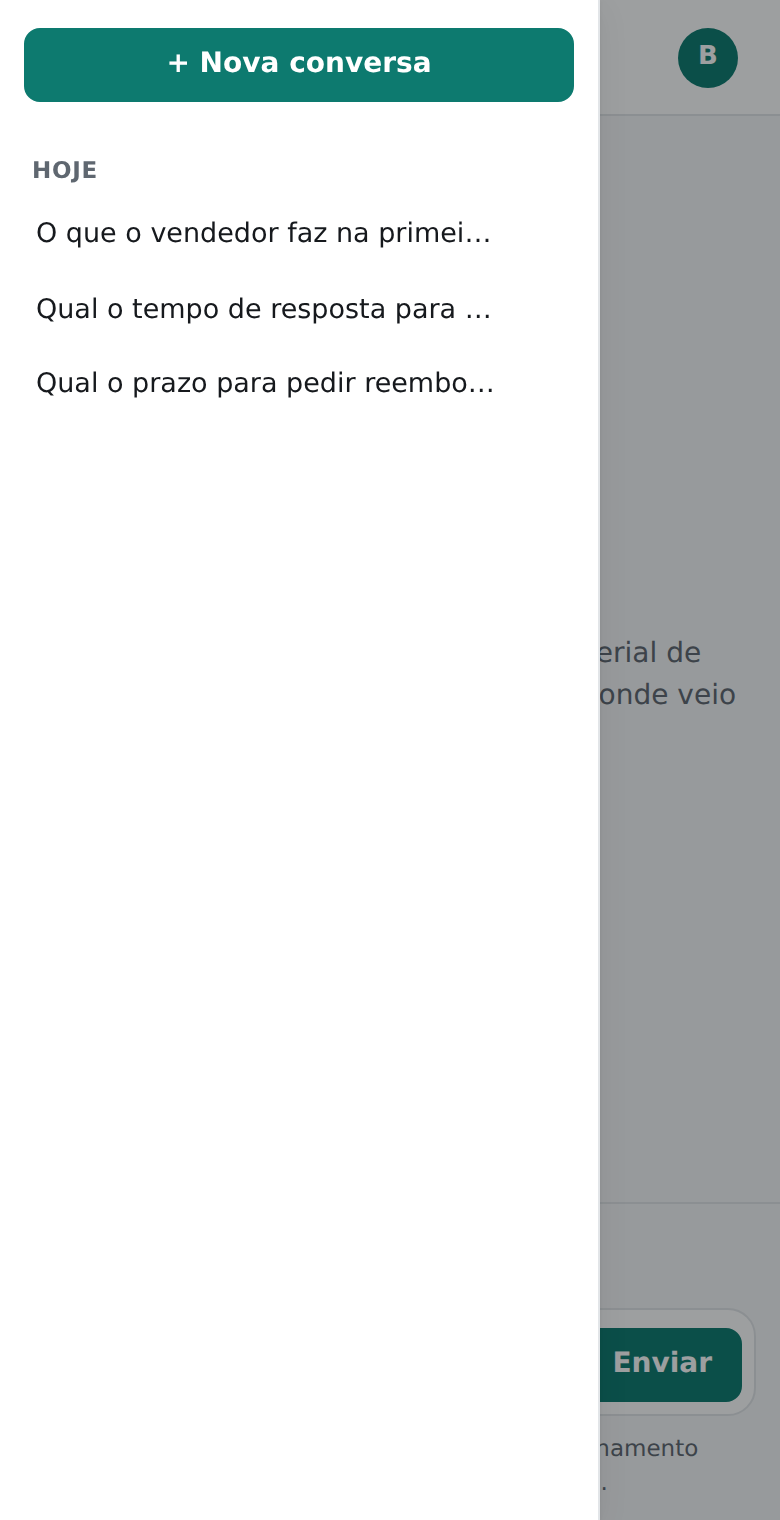
- A lista de conversas fica escondida. Toque em ☰, no canto superior esquerdo, para abrir.
- O menu com a sua inicial, no canto superior direito, tem Alterar senha e Sair.
Criar um atalho na tela inicial
- iPhone (Safari): toque em Compartilhar e depois em Adicionar à Tela de Início.
- Android (Chrome): toque em ⋮ e depois em Adicionar à tela inicial.
Privacidade Usuários
- A sua lista de conversas é só sua. Outras pessoas não veem nem continuam as suas conversas, nem mesmo os administradores.
- Os administradores da sua empresa veem as perguntas feitas e as respostas, com o e-mail de quem perguntou, na tela Perguntas do painel. Isso serve para melhorar o material de treinamento.
- Não escreva dados pessoais sensíveis nas perguntas, como documentos, senhas ou informações de saúde.
- O administrador nunca vê a sua senha.
- Seus dados ficam protegidos. Nome, e-mail, telefone, cargo, setor, perguntas e conversas são gravados criptografados. Quem tiver acesso direto ao banco de dados ou a uma cópia dele não consegue lê-los. A senha nem é guardada: fica só uma “impressão digital” dela, que não pode ser revertida.
Administrando
Para administradores: conteúdo, pessoas, acompanhamento e aparência.
O papel do administrador Admins
O administrador cuida de três coisas:
Conteúdo: envia os documentos e páginas que o assistente usa para responder, e mantém tudo atualizado.
Pessoas: convida quem vai usar, define quem é administrador e tira o acesso de quem sai.
Acompanhamento: vê o que as pessoas perguntam e completa o material quando falta algum assunto.
O administrador também usa o site normalmente para fazer perguntas. Tudo o que está em Usando o assistente vale para ele.
Abrir o painel Admins
Há dois caminhos. Nos dois você usa o mesmo e-mail e a mesma senha do site.
Pelo site do assistente (mais fácil)
No site, clique no seu nome, no canto superior direito.
Clique em Painel de administração. O painel abre sem pedir a senha de novo.
Direto pelo endereço do painel
Abra o endereço do painel da sua empresa e entre com o E-mail e a Senha.
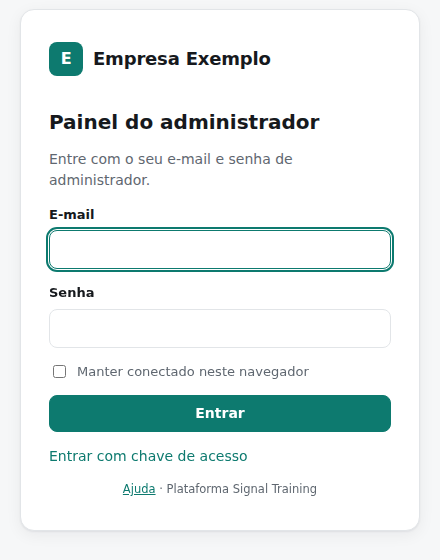
Para voltar ao site, use ↗ Site dos usuários, no menu lateral do painel.
Se aparecer "Seu perfil é de usuário, sem acesso ao painel", a sua conta não é de administrador. Peça a outro administrador para mudar o seu perfil.
Enviar documentos Admins
Formatos aceitos: PDF, Word (.docx), PowerPoint (.pptx, incluindo as notas do apresentador), texto (.txt), Markdown (.md) e HTML. Até 50 MB por arquivo.
No painel, abra Documentos.
Em Coleção, escolha ou digite o assunto do material, por exemplo
rhouvendas. Veja Organizar por coleções.Arraste os arquivos para a área Arraste arquivos aqui, ou clique nela para escolher. Dá para enviar vários de uma vez.
Acompanhe o envio na lista logo abaixo. Cada arquivo mostra "Recebido. Processando em segundo plano…".
Na tabela de documentos, espere o status mudar para Pronto. A partir daí, o conteúdo já aparece nas respostas.
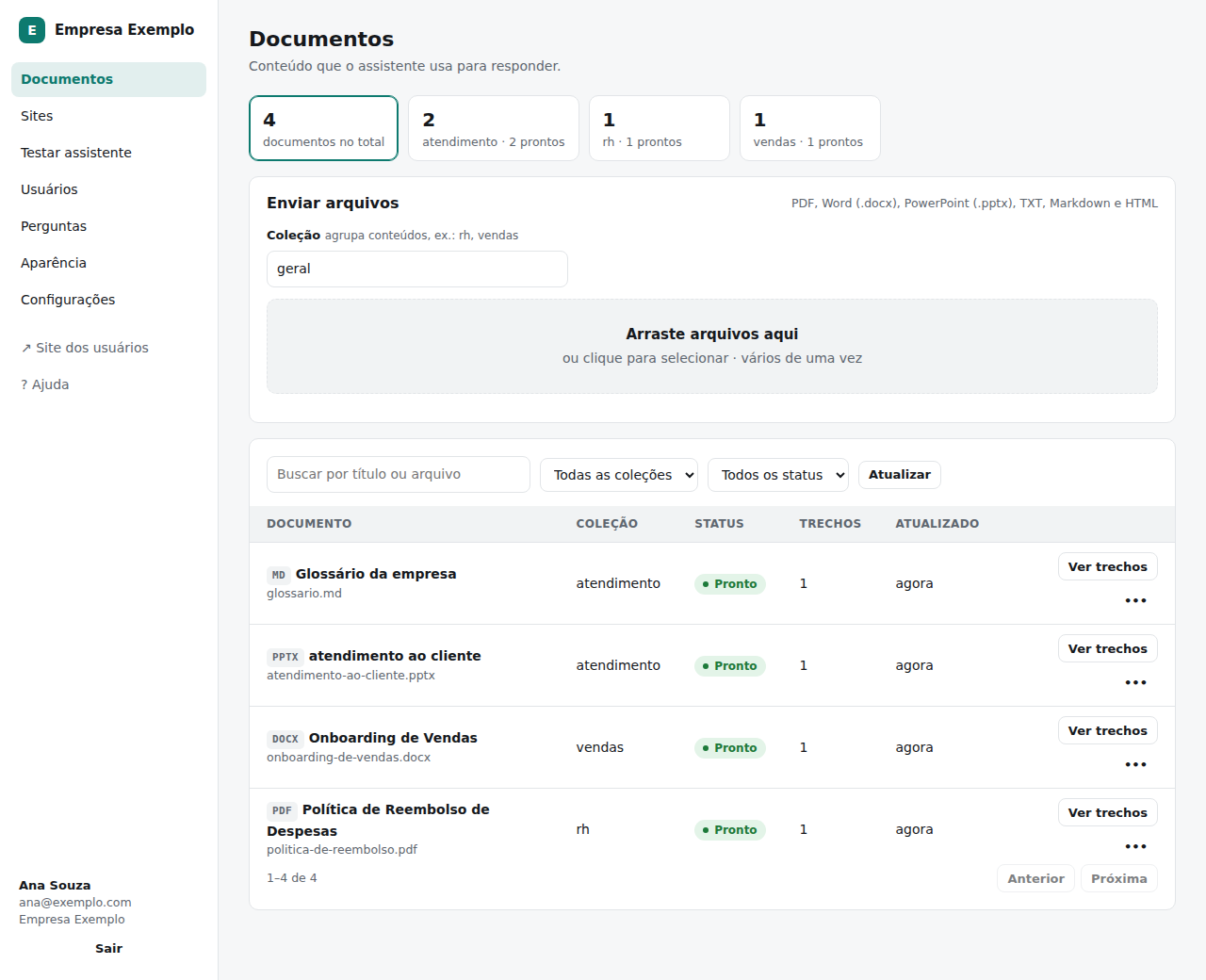
PDFs escaneados (fotos ou digitalizações de papel) não têm texto que o sistema consiga ler e aparecem como Falhou. Envie a versão original em Word ou PDF gerado pelo computador.
Enviar o mesmo arquivo de novo na mesma coleção não cria cópia: o painel avisa que ele "já existia".
Acompanhar o processamento Admins
Depois do envio, cada documento passa por estas etapas. A tela se atualiza sozinha enquanto houver documentos em andamento.
| Status | O que significa |
|---|---|
| Na fila | Recebido, aguardando a vez |
| Processando | O texto está sendo lido e preparado para a busca |
| Pronto | Já é usado nas respostas |
| Falhou | Não foi possível usar o arquivo. O motivo aparece em vermelho, abaixo do nome |
Para achar documentos com problema, filtre por Falhou no seletor Todos os status. A busca Buscar por título ou arquivo e o filtro de coleção ajudam em listas grandes.
Renomear, reprocessar e excluir Admins
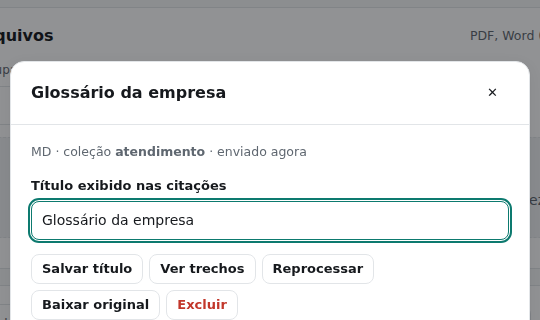
As ações de cada documento ficam no botão ••• da linha dele:
| Ação | Quando usar |
|---|---|
| Salvar título | O título aparece nas citações para os usuários. Troque nomes como "manual_v3_final" por algo claro, como "Manual do Colaborador" |
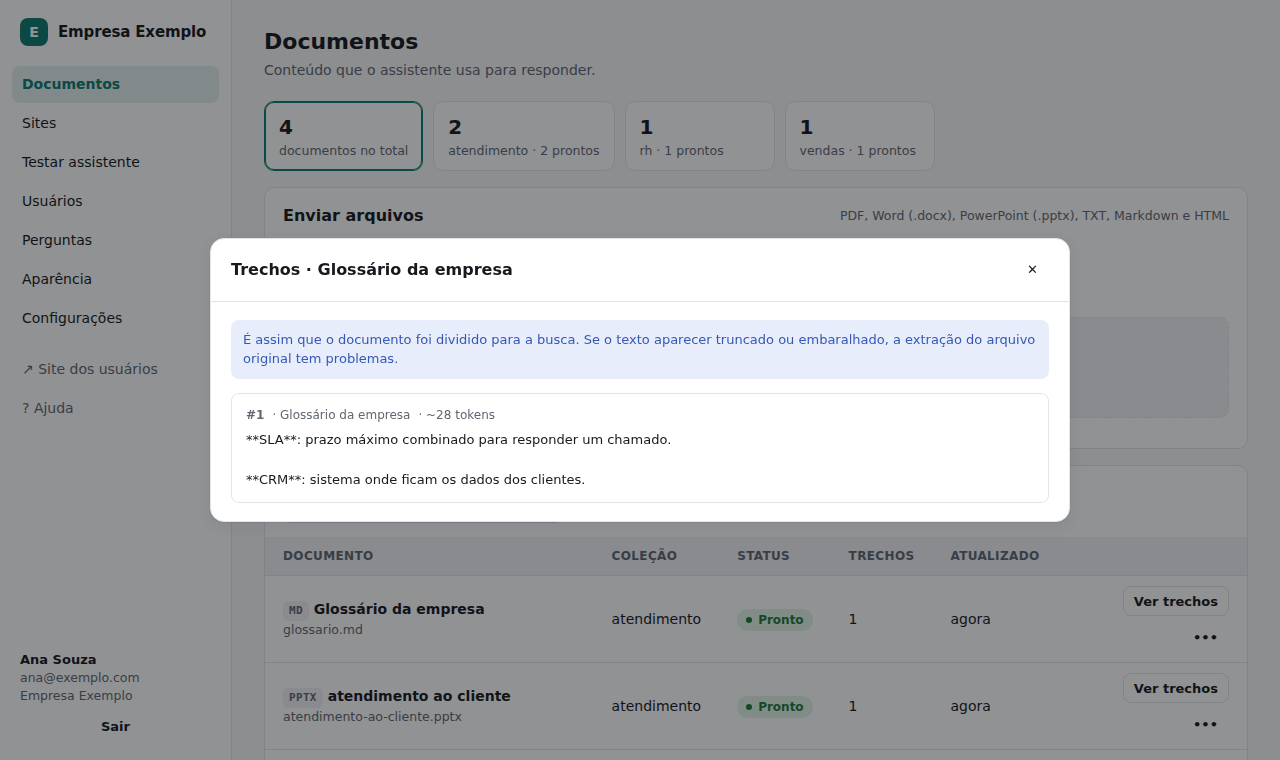
| Ver trechos | Mostra como o documento foi lido e dividido. Use para conferir se o texto saiu completo e legível |
| Reprocessar | Lê o arquivo de novo. Use se o documento falhou por um problema temporário |
| Buscar a página de novo | Para páginas da internet: baixa a versão atual da página |
| Baixar original | Baixa o arquivo exatamente como foi enviado |
| Excluir | Remove o documento. Ele deixa de ser usado nas respostas na hora. Não tem como desfazer |
Atualizar um documento
Quando sair uma versão nova de uma política ou manual, envie o arquivo novo e exclua a versão antiga. Assim o assistente não mistura regras antigas com as atuais.
Organizar por coleções Admins
Coleções são grupos de conteúdo por assunto, como rh, vendas e atendimento.
- A coleção é escolhida no momento do envio. Para criar uma nova, basta digitar o nome.
- O nome é ajustado automaticamente: letras minúsculas, sem acento e com hífen no lugar dos espaços ("Políticas RH" vira
politicas-rh). - No topo da tela Documentos aparece um resumo por coleção. Clique num resumo para filtrar a lista.
- Com mais de uma coleção, os usuários podem escolher o assunto antes de perguntar (veja como).
- Para mudar um documento de coleção, exclua e envie de novo na coleção certa.
Comece com poucas coleções e nomes que os usuários entendam. Na dúvida, use uma só (geral): a busca funciona bem com todo o material junto.
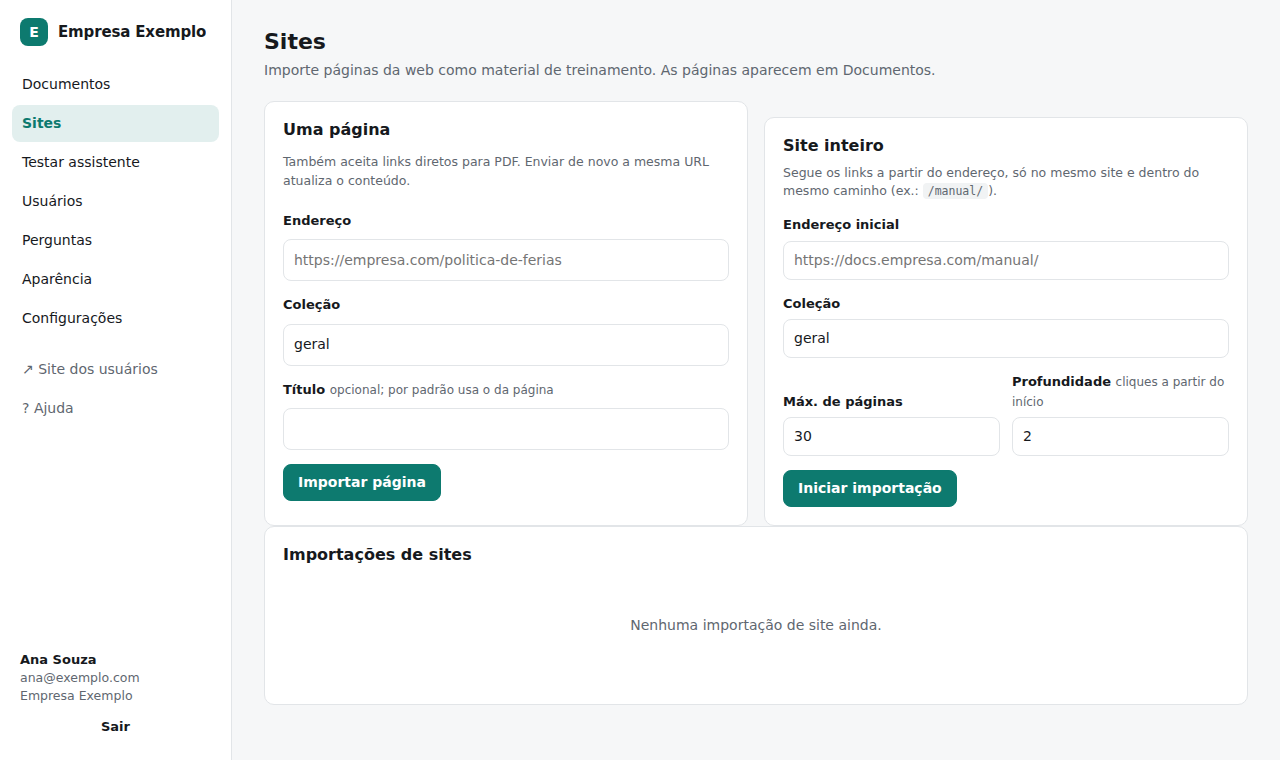
Importar páginas e sites Admins
Na tela Sites, você traz conteúdo da internet para o assistente. As páginas importadas aparecem em Documentos, com o tipo WEB.
Uma página
Em Uma página, cole o Endereço da página. Também aceita links diretos para PDF.
Escolha a Coleção e, se quiser, um Título.
Clique em Importar página.
Site inteiro
Em Site inteiro, cole o Endereço inicial, por exemplo
https://ajuda.suaempresa.com/manual/.Defina Máx. de páginas (até 500) e a Profundidade, que é quantos cliques a partir da página inicial o sistema pode seguir (até 5).
Clique em Iniciar importação e acompanhe em Importações de sites.
- O sistema só segue links do mesmo site e dentro do mesmo caminho. Começando em
/manual/, ele não entra em/blog/. - Páginas que exigem login, que dependem de aplicativos em JavaScript ou que o site bloqueia para robôs não são importadas. Elas aparecem em página(s) ignorada(s), com o motivo.
- Para atualizar, importe a mesma página de novo: se o conteúdo mudou, o assistente passa a usar a versão nova.
Testar o assistente Admins
Use depois de enviar ou atualizar conteúdo, para conferir se as respostas estão corretas.
Abra Testar assistente.
Se quiser, escolha uma coleção no seletor do topo. O padrão é Todas as coleções.
Faça a pergunta como um usuário faria.
Confira a resposta e, à direita, as Fontes da última resposta. As fontes citadas ficam destacadas; as outras foram consultadas, mas não usadas.
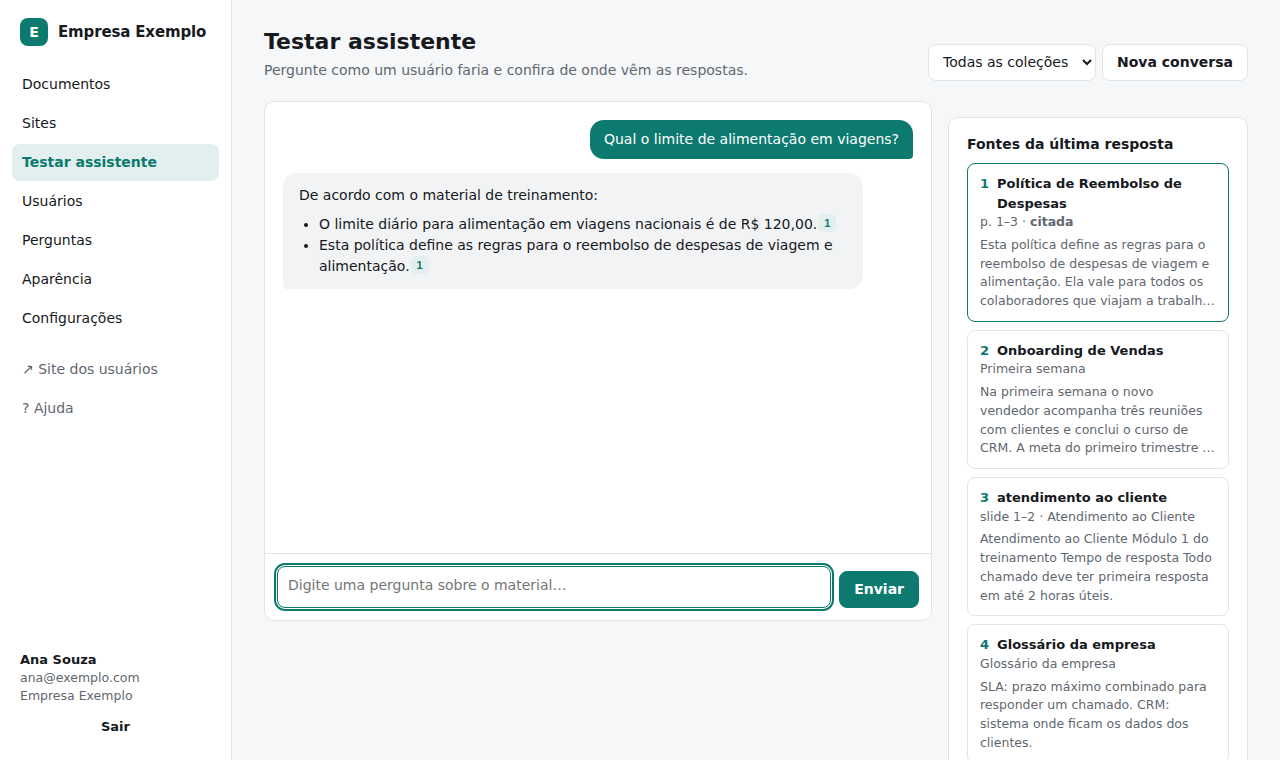
As perguntas de teste não ficam salvas como conversa. Nova conversa limpa o teste.
Monte uma lista com 10 a 20 perguntas reais que as pessoas costumam fazer e teste sempre que mudar o material.
Convidar pessoas Admins
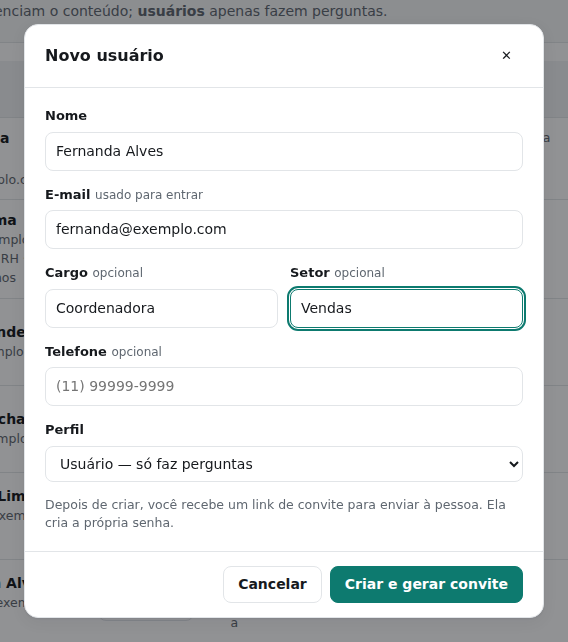
No painel, abra Usuários e clique em Novo usuário.
Preencha Nome e E-mail. Cargo, Setor e Telefone são opcionais e ajudam a identificar a pessoa na lista.
Em Perfil, escolha Usuário (só faz perguntas) ou Admin (também gerencia conteúdo e pessoas).
Clique em Criar e gerar convite.
Na janela que abre, clique em Copiar link, ou em Copiar mensagem para levar o texto pronto, e envie à pessoa por e-mail ou WhatsApp.
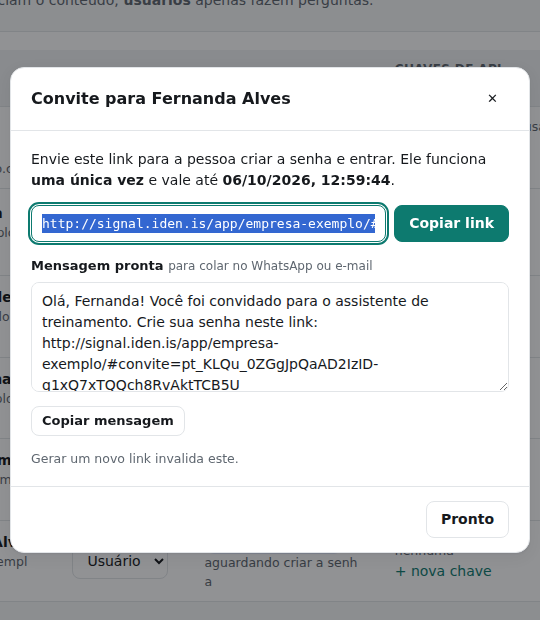
- O link vale por 7 dias e funciona uma vez. Depois disso, gere outro.
- O sistema não envia e-mails sozinho: quem envia o link é você.
- Envie o link só para a própria pessoa. Quem tiver o link consegue criar a senha dessa conta.
A pessoa segue os passos de Primeiro acesso. Na lista de usuários, a coluna Acesso muda de Convite enviado para Senha criada.
Gerenciar acessos Admins
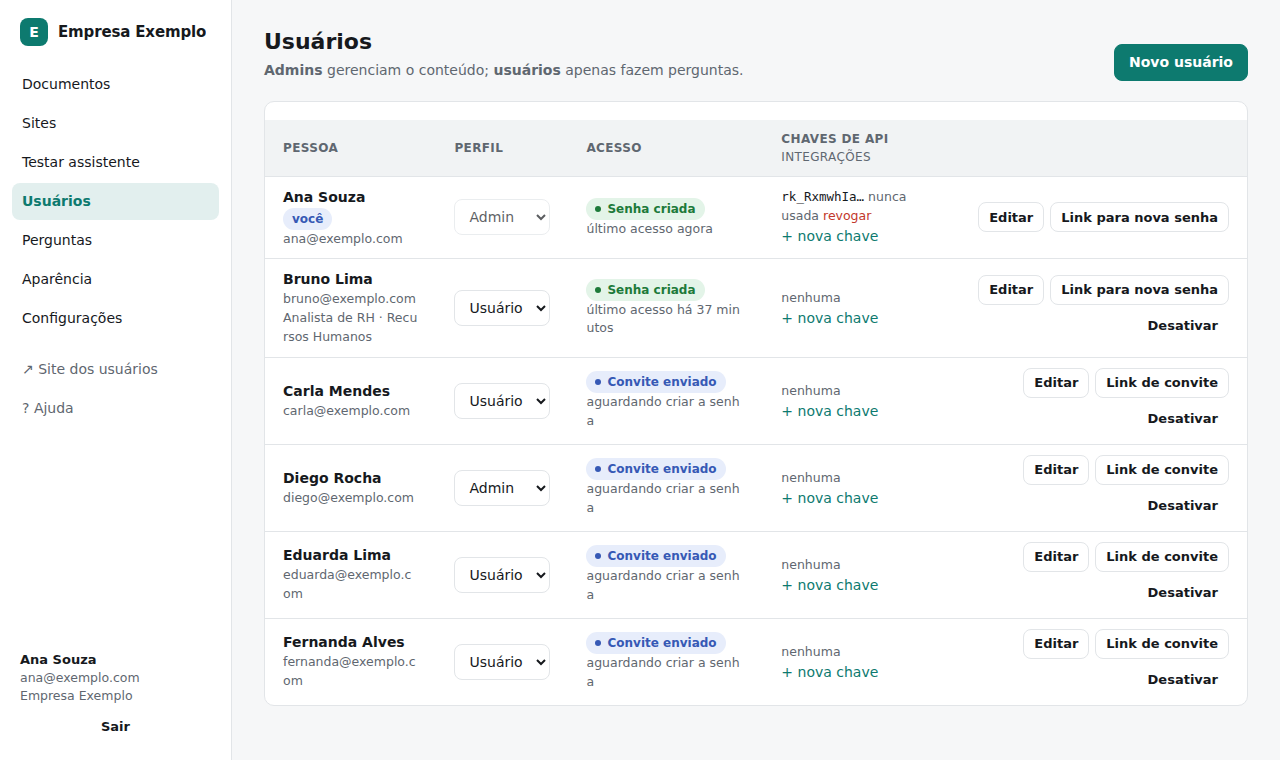
A coluna Acesso
| Situação | O que significa | O que fazer |
|---|---|---|
| Senha criada | A pessoa já entra normalmente. Abaixo aparece o último acesso | Nada |
| Convite enviado | O link foi gerado, mas a senha ainda não foi criada | Se o link se perdeu ou venceu, clique em Link de convite |
| Bloqueado | Errou a senha 5 vezes seguidas | Clique em Desbloquear |
| Sem senha | O convite venceu sem ser usado | Clique em Link de convite |
Editar os dados de uma pessoa
Use quando a pessoa trocar de e-mail, mudar de nome, de cargo ou de setor.
Em Usuários, clique em Editar na linha da pessoa.
Altere Nome, E-mail, Cargo, Setor, Telefone ou Perfil. Para apagar um campo opcional, deixe-o em branco.
Clique em Salvar.
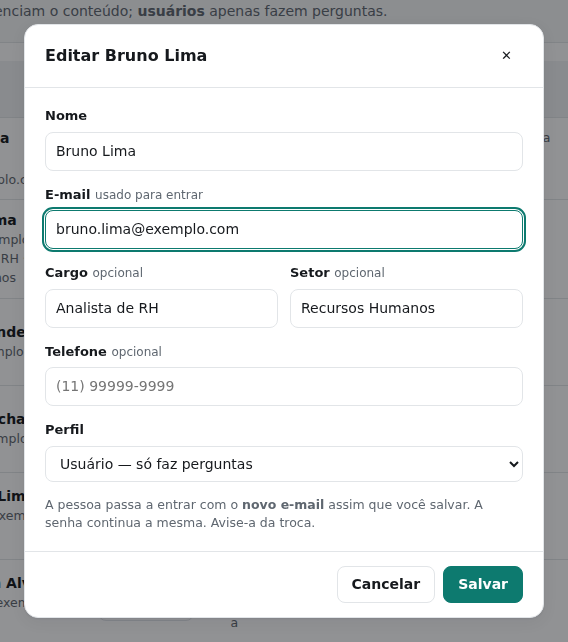
- Trocou o e-mail? A pessoa passa a entrar com o e-mail novo na hora, com a mesma senha. O antigo deixa de funcionar. Avise-a.
- Cada e-mail só pode ser usado por uma pessoa da empresa. Se aparecer “Já existe um usuário com este e-mail”, procure essa pessoa na lista.
Ações do dia a dia
| Situação | Onde clicar | Efeito |
|---|---|---|
| Mudou o e-mail, nome, cargo ou setor | Editar | Vale na hora. Com e-mail novo, a pessoa entra com ele e a mesma senha |
| A pessoa esqueceu a senha | Link para nova senha | Gera um link de 48 h. A senha antiga vale até o link ser usado; ao usar, as outras sessões da pessoa são encerradas |
| Transformar em administrador, ou o contrário | Campo Perfil da linha | Vale na hora, inclusive para quem já está conectado |
| A pessoa saiu da empresa | Desativar | Perde o acesso na hora e é desconectada de todos os aparelhos. O histórico é mantido |
| A pessoa voltou | Reativar | A senha anterior volta a valer |
| Integração com outro sistema | + nova chave em Chaves de API | Gera uma chave técnica para integrações. Pessoas não precisam dela |
Você não consegue desativar a si mesmo nem tirar o próprio perfil de administrador. Isso evita que a empresa fique sem administrador por engano. Peça a outro administrador.
Acompanhar as perguntas Admins
A tela Perguntas mostra tudo o que foi perguntado, do mais recente para o mais antigo, com quem perguntou, quantas fontes foram citadas e o tempo de resposta.
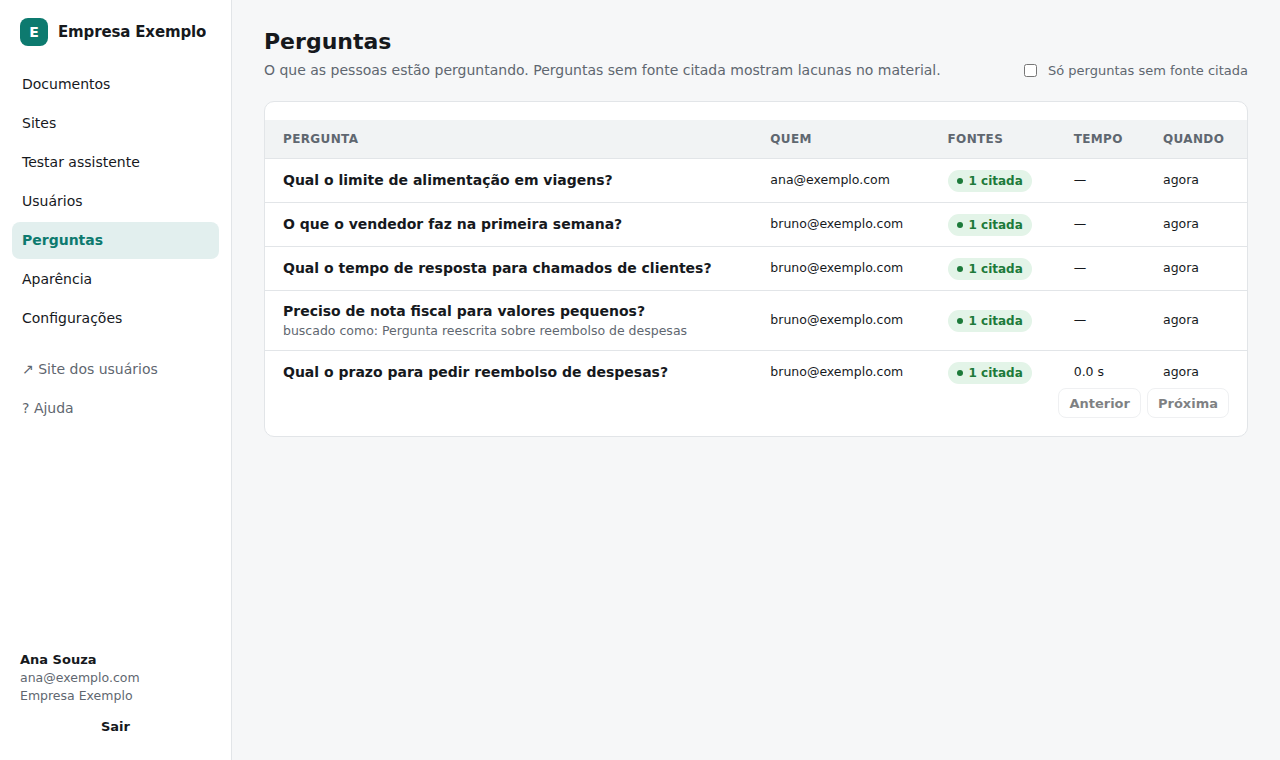
Clique numa pergunta para ver a resposta completa e as fontes consultadas.
Marque Só perguntas sem fonte citada para ver as perguntas que o material não conseguiu responder.
Para cada lacuna, envie o documento que falta ou melhore o existente. Depois, teste de novo em Testar assistente.
Olhe esta tela uma vez por semana. As perguntas sem fonte mostram exatamente o que as pessoas precisam saber e ainda não está no material.
Aparência Admins
Deixa o site, o painel e esta ajuda com a identidade visual da sua empresa.
Abra Aparência.
Em Nome exibido, escreva como a empresa deve aparecer no topo e na tela de login.
Em Logo, clique em Enviar logo. Aceita PNG, JPG, WEBP ou SVG, até 1 MB. De preferência horizontal e com fundo transparente.
Escolha a Cor principal. Se quiser, escolha também a Cor no modo escuro; vazia, ela é calculada automaticamente.
Escolha a Fonte.
Confira a Pré-visualização: a tela muda enquanto você edita. Clique em Salvar para aplicar para todos.
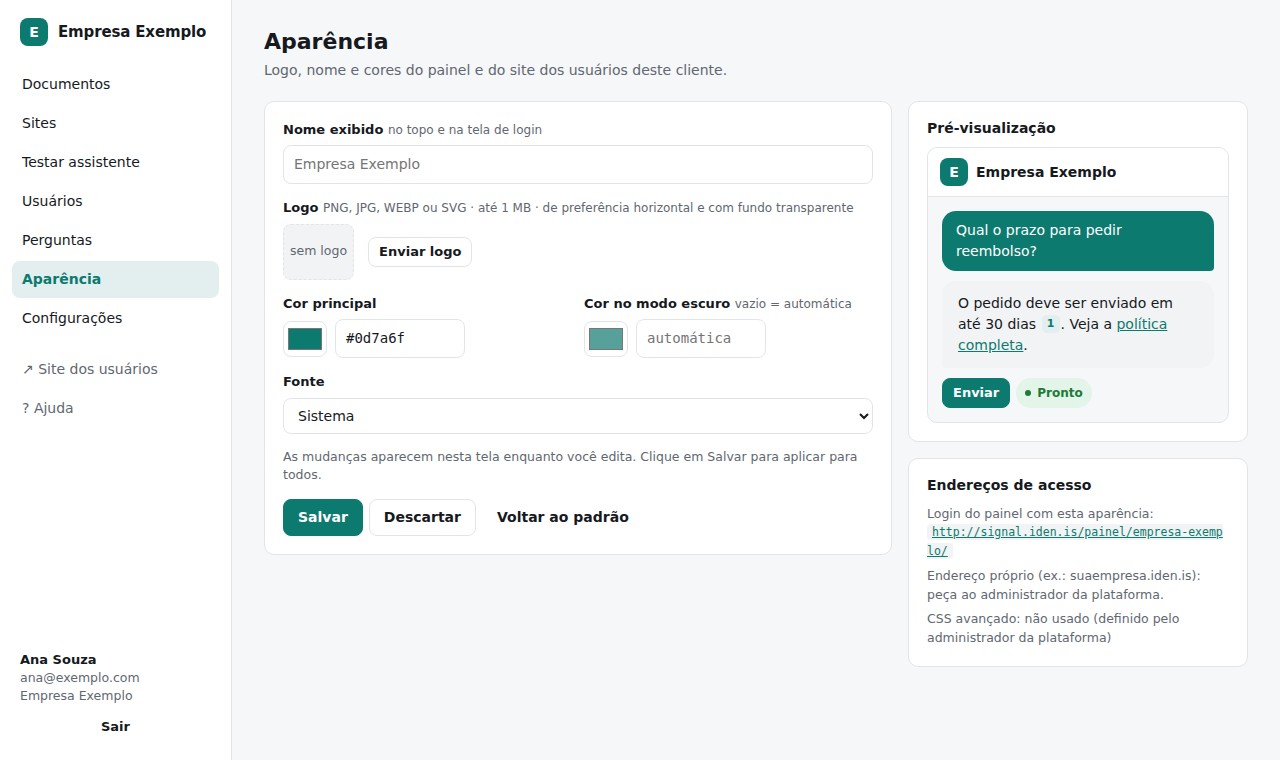
- Descartar desfaz o que ainda não foi salvo; Voltar ao padrão carrega o visual original (ainda é preciso salvar).
- Se a cor for clara demais, aparece um aviso. O sistema ajusta sozinho o texto dos botões e dos links para continuarem legíveis.
- O quadro Endereços de acesso mostra o link do login com a aparência da empresa, para enviar às pessoas.
Instruções do assistente Admins
Em Configurações, você pode orientar como o assistente responde: tom de voz, público e termos da empresa.
Abra Configurações.
Escreva as orientações em Instruções do assistente (até 4.000 caracteres).
Clique em Salvar. Vale a partir da próxima pergunta.
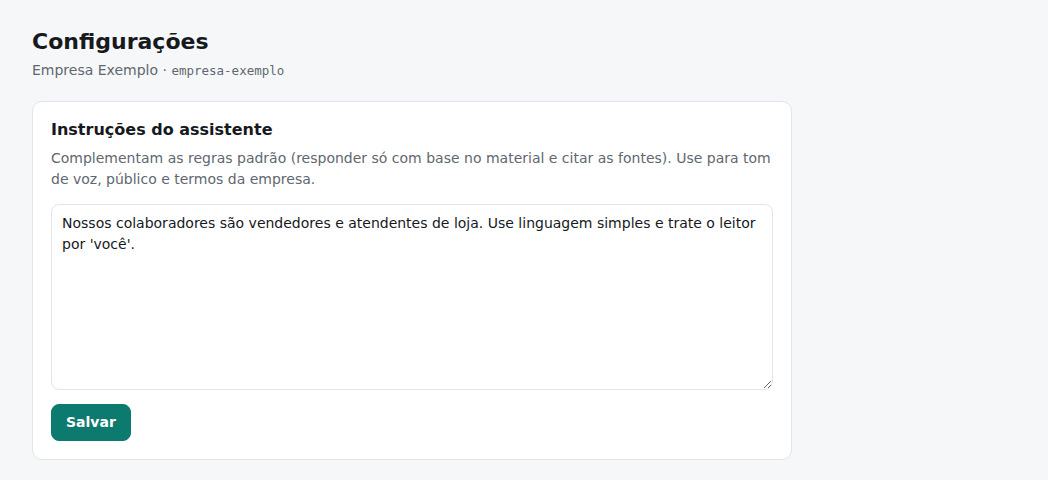
"Chamamos os clientes de 'parceiros'. Em respostas com passos, use lista numerada."
Regras fixas do assistente continuam valendo: ele só responde com base no material e sempre cita as fontes.
Boas práticas de conteúdo Admins
A qualidade das respostas depende da qualidade do material. Algumas práticas que fazem diferença:
- Títulos claros nos documentos. O título aparece nas citações; "Política de Férias 2026" é melhor que "doc_final_v2".
- Documentos com títulos e seções. Arquivos Word com títulos (estilos Título 1, Título 2) e apresentações com títulos nos slides geram citações mais precisas.
- Uma versão de cada coisa. Ao atualizar uma política, exclua a antiga para o assistente não misturar regras.
- Texto, não imagem. Informações que só existem em imagens, como fotos de tabelas ou prints, não são lidas.
- Escreva as regras por extenso. "O prazo é de 30 dias corridos após a despesa" é melhor que "prazo: 30d".
- Teste depois de mudar. Use Testar assistente com perguntas reais.
- Acompanhe as lacunas toda semana em Perguntas.
Referência
Perguntas frequentes, mensagens de erro e glossário.
Perguntas frequentes
O assistente pode inventar respostas?
Ele foi configurado para responder só com base no material da empresa e para dizer quando o material não cobre o assunto. Mesmo assim, é uma inteligência artificial: para decisões importantes, confira sempre a fonte citada.
O assistente sabe coisas de fora da empresa, como notícias ou leis?
Não. Ele usa apenas o material cadastrado pelos administradores. Se uma lei ou norma for importante, o administrador pode incluir o texto dela como documento.
Posso usar no celular?
Sim, pelo navegador, com as mesmas funções do computador. Veja No celular para criar um atalho na tela inicial.
Não recebi o convite. E agora?
O sistema não envia e-mails sozinho: o link é enviado pelo administrador da sua empresa. Peça a ele para gerar um novo link em Usuários → Link de convite.
Troquei de celular ou perdi o aparelho. O que faço?
Entre pelo computador e troque a senha: os outros aparelhos são desconectados na hora. Se não conseguir entrar, peça um link para nova senha ao administrador.
O administrador vê as minhas conversas?
A sua lista de conversas é só sua. Os administradores veem, na tela Perguntas, as perguntas feitas e as respostas, com o e-mail de quem perguntou, para melhorar o material. Veja Privacidade.
Quanto tempo leva para um documento novo aparecer nas respostas?
Normalmente, segundos a poucos minutos, dependendo do tamanho. Quando o status fica Pronto, o conteúdo já é usado.
Existe limite de perguntas?
A empresa pode definir um limite diário de perguntas por pessoa. Quando ele é atingido, aparece uma mensagem pedindo para tentar mais tarde.
Posso ter mais de um administrador?
Sim, e é recomendado ter pelo menos dois. Em Usuários, mude o Perfil da pessoa para Admin.
Mensagens e soluções
| Mensagem | O que aconteceu | O que fazer |
|---|---|---|
| E-mail ou senha incorretos. | Um dos dois está errado | Confira o e-mail e a senha, incluindo letras maiúsculas. Se esqueceu, veja Esqueci minha senha |
| Acesso bloqueado por excesso de tentativas. | 5 senhas erradas seguidas | Espere 15 minutos ou peça ao administrador para desbloquear |
| Este link não é válido ou expirou. | O link já foi usado, venceu ou foi substituído por outro | Peça um novo link ao administrador |
| A senha precisa ter pelo menos 10 caracteres. (e mensagens parecidas) | A senha não atende aos critérios | Veja Critérios da senha |
| Sua sessão expirou. Entre novamente. | Muito tempo sem uso, senha trocada ou acesso desativado | Entre de novo. Se não conseguir, fale com o administrador |
| Você está conectado em outra empresa | O navegador tem a sessão de outra empresa | Clique em Sair e entrar aqui |
| Seu perfil é de usuário, sem acesso ao painel. | A sua conta não é de administrador | Se precisar do painel, peça a um administrador para mudar o seu perfil |
| Não encontrei informações sobre isso no material de treinamento… | O assunto não está nos documentos | Reformule a pergunta. Se continuar, avise o administrador |
| Você atingiu o limite de N perguntas em 24 horas. | Limite diário definido pela empresa | Tente mais tarde |
| O serviço de IA está indisponível no momento | Instabilidade temporária | Tente de novo em alguns minutos |
| Falhou: "não tem texto selecionável" | PDF escaneado | Envie a versão original do documento |
| Falhou: "Formato não suportado" | Tipo de arquivo não aceito | Converta para PDF, Word, PowerPoint ou texto |
Glossário
| Assistente | A inteligência artificial que responde às perguntas usando o material da empresa. |
| Material de treinamento | O conjunto de documentos e páginas cadastrados pelos administradores. |
| Fonte / citação | O documento de onde veio uma informação da resposta, indicado por um número. |
| Coleção / assunto | Um grupo de documentos sobre o mesmo tema, como RH ou Vendas. |
| Trecho | Uma parte de um documento. O assistente procura os trechos mais relevantes para cada pergunta. |
| Conversa | Uma sequência de perguntas e respostas sobre um assunto, salva no seu histórico. |
| Link de convite | Link de uso único, válido por 7 dias, para criar a senha no primeiro acesso. |
| Link para nova senha | Link de uso único, válido por 48 horas, para criar uma senha nova. |
| Painel de administração | A área onde os administradores gerenciam conteúdo, pessoas e aparência. |
| Perfil | Usuário (faz perguntas) ou Administrador (também gerencia). |
Nenhum tópico encontrado. Tente outras palavras, como "senha", "documento" ou "convite".